
LG OLED Game Optimizer: Das steckt hinter Schwarz- und Weiß-Stabilisator
 von André Westphal | 16 Kommentare
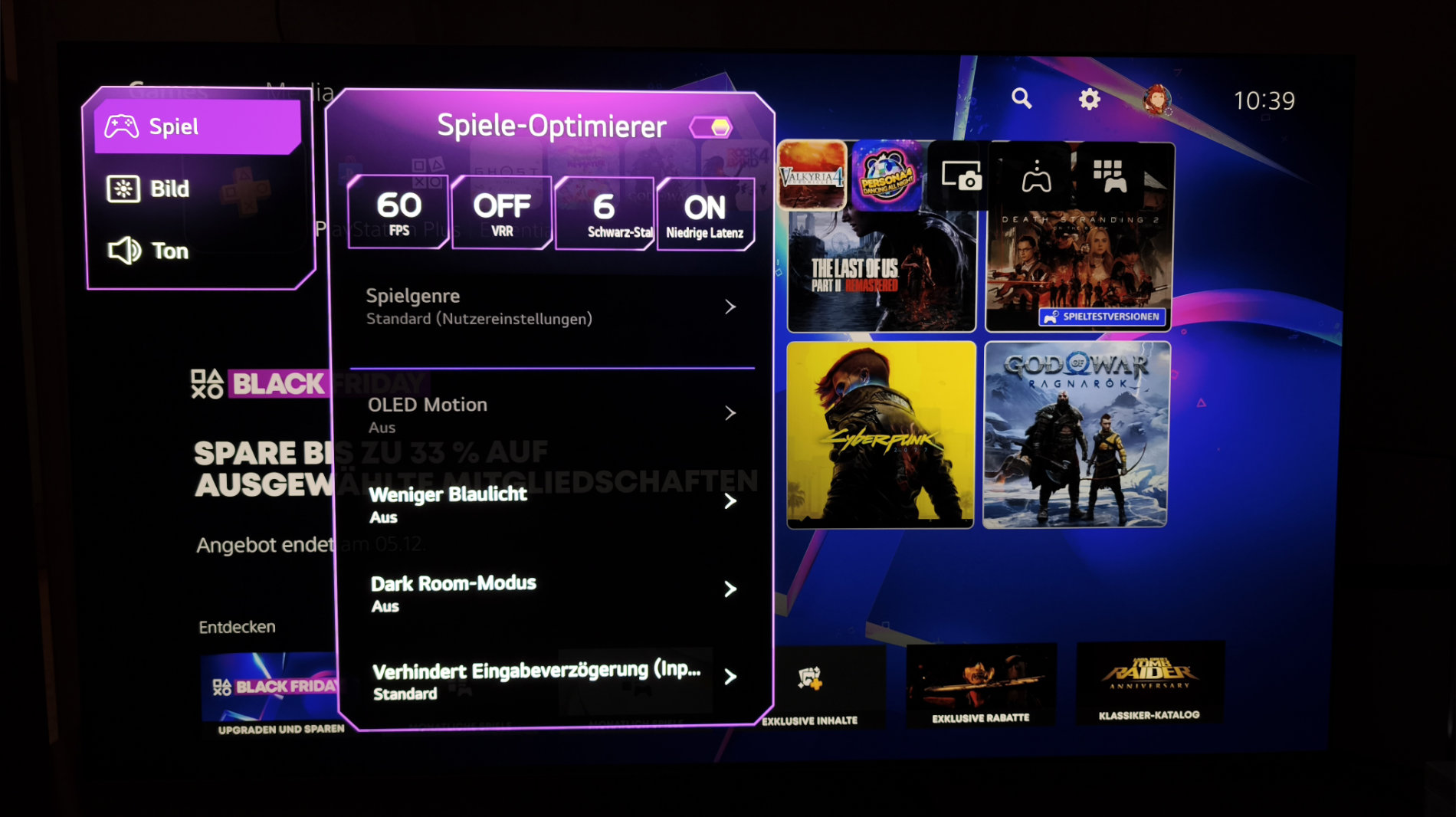
Im Rahmen der aktuellen Black-FridayAngebote habe ich den Sprung gewagt: Ich bin von einem LG OLED C9 mit 55 Zoll in meinem Gaming-Bereich auf einen LG OLED G5 mit 65 Zoll umgestiegen. Klar, dass ich erst einmal Stunden mit der Abstimmung des Bildes sowie der Zusatzfunktionen verbracht habe. Fast zum Wahnsinn getrieben hat mich dabei der sogenannte Game Optimizer. Denn viele der dort angebotenen Settings werden nur vage erklärt. Deswegen liefere ich euch in diesem Post eine kleine Anleitung zu einer der nebulösesten Einstellungen: dem Schwarz- bzw. Weiß-Stabilisator.
Denn das ist das Spannende: Selbst in sonst detaillierten Testberichten und den üblichen Communitys bei Reddit, AVS, HiFi-Forum und mehr findet man entweder nur wilde Spekulationen oder die Empfehlung die Standardeinstellung für die Schwarz- und Weiß-Stabilisatoren im LG Game Optimizer alias Spiele-Optimierer zu nutzen. Doch für alle, die völlig neu im Thema sind: Der LG Game Optimizer ist quasi ein spezielles Tool / ein Unterbereich, in dem ihr einige Einstellungen vornehmen könnt, die primär für Games relevant sind.
Es gibt den Game Optimizer bereits seit dem Modelljahr 2021, im Detail bin ich nun daheim aber eben erst jetzt beim Wechsel vom C9 zum G5 damit in Kontakt gekommen. Ihr könnt im Spiele-Optimierer beispielsweise, was ich sehr empfehle, auch das Tonemapping auf HGiG stellen, VRR (Variable Refresh Rate) aktivieren oder auch versuchen den Input-Lag zu minimieren. Wie schon erwähnt, ist eine recht mysteriöse und in Tests stets unerwähnte Einstellung in dem Schwarz- bzw. Weiß-Optimierer zu finden.
LG Spiele-Optimierer: Die Suche nach der neutralen Einstellung
Im LG Game Optimizer finden sich einige Settings, die ab Werk „falsch“ eingestellt sind. Damit meine ich: Sie sind nicht neutral. Etwa steht das Setting für die „Schärfe“ auf der Stufe 10. Das heißt, es findet eine Nachschärfung statt. Das solltet ihr vermeiden, denn sie ist bei hochwertiger Zuspielung über eine PlayStation 5, Xbox Series X|S oder einen Gaming-PC schlichtweg nicht notwendig. Zumal so eine Nachschärfung zu Artefakten bzw. einer Überschärfung führen kann, die in der Regel vor allem an Kanten auffällt. Dies kann etwa Kantenflimmern in Spielen visuell verschärfen.
Wiederum sollen die Optionen für den Schwarz- bzw. Weiß-Stabilisator laut LGs eigener Beschreibung die Sichtbarkeit in dunklen bzw. hellen Szenen verbessern. Beide Settings stehen als Standard auf Stufe 10. Okay, die Beschreibung klingt ja erstmal gut, aber was genau heißt das? Eigentlich ist die Erklärung nämlich irreführend: Es werden nämlich nicht nur dunkle oder helle Szenen angefasst, sondern generell beim Schwarz-Stabilisator die Gammawerte und beim Weiß-Stabilisator wiederum speziell Highlights im Bild.
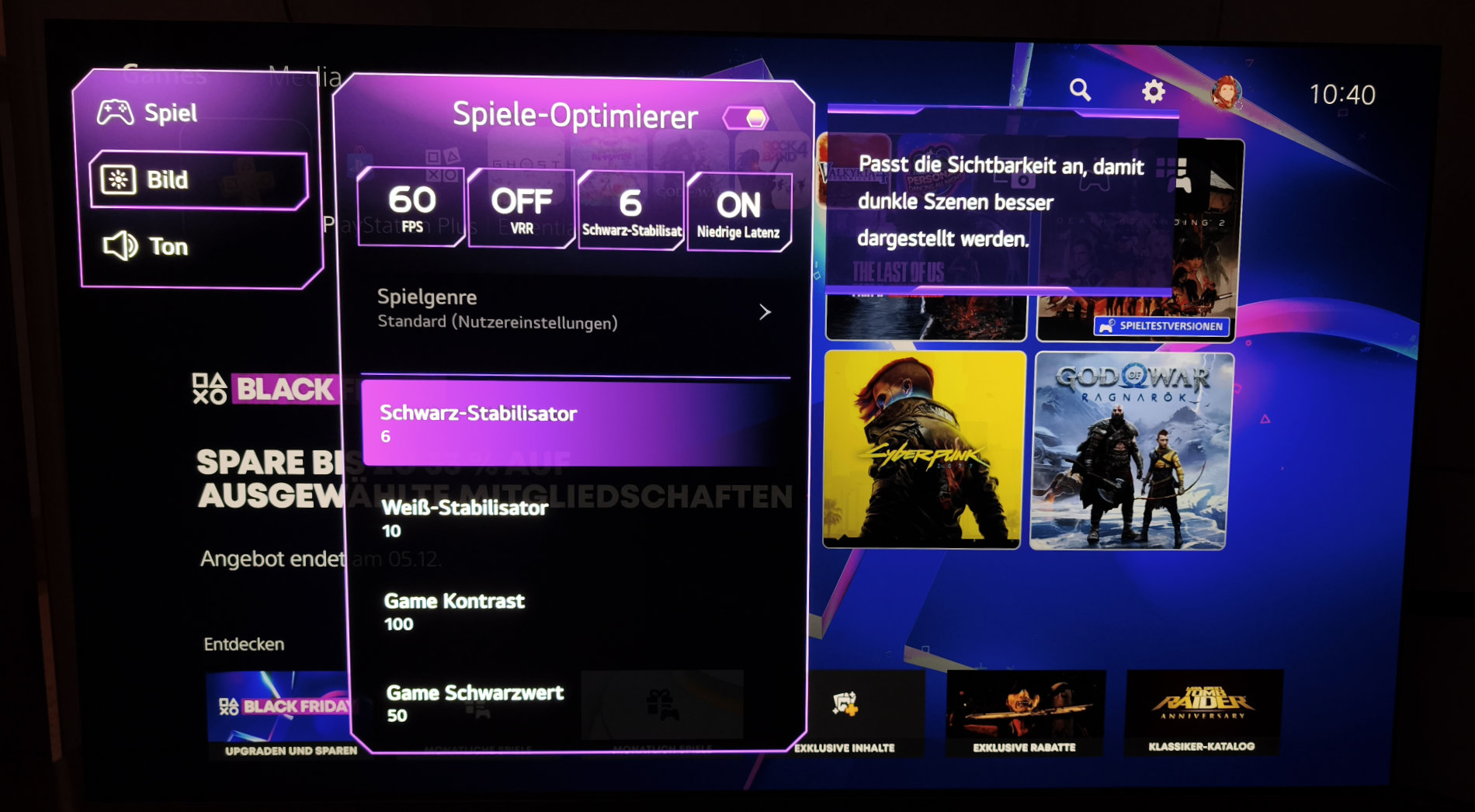
Besonders der Schwarz-Stabilisator hat daher eine enorme Gesamtwirkung auf das Bild. Ich habe das für meine eigene Optimierung sehr ausgiebig mit „Ghost of Yotei“ getestet. Auf der Standardeinstellung von 10 wird das gesamte Bild spürbar aufgehellt und wirkt aus meiner Sicht völlig verwaschen. Das könnt ihr auch selbst gut überprüfen, indem ihr in einen anderen Bildmodus wechselt, z. B. den Filmmaker Mode. Ihr werdet feststellen, dass das Bild dann plötzlich viel knackiger wirkt.
-

- Bei Werten von 10 oder mehr sieht das Bild wegen des Schwarz-Stabilisators verwaschen aus. (simuliert)
-

- Dreht ihr den Schwarzwert-Stabilisator auf 0, wirkt das Bild zu dunkel (simuliert).
Bedauerlicherweise ist der Wert 0 allerdings, obwohl das naheliegend wäre, auch nicht die neutrale Einstellung für den Schwarz-Stabilisator. Dieser Wert dunkelt das Bild extrem ab, sodass in „Ghost of Yotei“ etwa der Tag zur Nacht geworden ist. LG selbst gibt wiederum keinerlei Hinweise darauf, welche Stufe man wählen sollte, will man das Bild möglichst ohne Eingriffe genießen. Mein Eindruck: Das Problem ist, dass der Gesamteindruck auch von euren restlichen Bildeinstellungen abhängt. Vereinfacht: Wer das Bild über Helligkeit, Kontrast und Farben recht grell bzw. knallig für sich eingerichtet hat, wird einen anderen Wert wählen müssen, als jemand, der (wie ich) generell ein neutrales Bild anstrebt.
Mein Ergebnis
Grundsätzlich empfehle ich euch übrigens, die zentrale Bildeinstellung im LG Game Optimizer auf „Standard“ zu belassen und euch nicht unnötig in den einzelnen Untermodi für z. B. RPGs zu verlieren. Beim Schwarz-Stabilisator rate ich euch, nach Augenmaß schrittweise Anpassungen vorzunehmen, bis ihr zufrieden seid. Fangt dabei als Ausgangspunkt lieber bei 0 als beim Standardwert von 10 an und arbeitet euch dann hoch bis zu dem für euch passenden Wert. Zwischendurch könnt ihr auf den Filmmaker Mode wechseln, um zu abzustimmen, ob die Darstellung von hell und dunkel einigermaßen vergleichbar ist. In meinem Fall etwa habe ich für den Schwarz-Stabilisator den Wert 6 gewählt. Das Bild ist bei diesem Setting weder künstlich abgedunkelt, noch in der Helligkeit gepusht.
Der Weiß-Stabilisator hat übrigens weniger dramatische Auswirkungen, da er das Bild nicht generell aufhellt oder abdunkelt, sondern tatsächlich nur in hellen Unterbereichen die Sichtbarkeit von Details verbessern soll. Hier empfand ich die Standardeinstellung von 10 als in Ordnung und habe sie daher auch so belassen. Tipp: Bevor ihr mit so einer Einstellung zu spielt, solltet ihr an der PlayStation 5, Xbox Series X|S oder eurem PC die HDR-Kalibrierung im System vorzunehmen, damit dunkle Bereiche nicht absaufen und Highlights nicht überstrahlen.
Letzten Endes solltet ihr den LG Spiele-Optimierer für Games durchaus nutzen, da HGiG nämlich nur hier aktivierbar ist. Ich muss dem Hersteller aber anlasten, dass er ab Werk viele unnötige Eingriffe ins Bild vornimmt und schlecht bzw. gar nicht erklärt, wie man zu möglichst neutralen Settings gelangt. Ich hoffe, dass ich euch in diesem Post wenigstens zum Schwarz- bzw. Weiß-Stabilisator ein paar Anregungen geben konnte. Ansonsten fragt gerne in den Kommentaren nach.

- Gallery Design für eine flache und lückenlose Wandmontage wie ein Kunstwerk an der Wand

Transparenz: In diesem Artikel sind Partnerlinks enthalten. Durch einen Klick darauf gelangt ihr direkt zum Anbieter. Solltet ihr euch dort für einen Kauf entscheiden, erhalten wir eine kleine Provision. Für euch ändert sich am Preis nichts. Partnerlinks haben keinerlei Einfluss auf unsere Berichterstattung.

 Wird geladen ...
Einfach HDR Einstellung YT Videos zu Games von GamingTech gucken, da wird auch der schwarz weiß Filter erklärt und die beste Einstellung hervorgehoben,
Ein Filter ist das nicht, sondern wie im Beitrag erklärt eine Anhebung / Absenkung der jeweiligen Settings. Und siehe Beitrag „die einzig richtige“ Einstellung gibt es in diesem Fall nicht.
Igendwie diffus auf einen YouTuber ohne sinnige Details verweisen, ist nicht gerade soooo die Hilfe :-D.
Gibt keinen besseren YouTuber wenn es um HDR Gaming geht und klar ist die Einstellung immer unterschiedlich, habe nie behauptet das dem nicht so ist…
Ich kenne seine Videos nicht und wollte sie entsprechend gar nicht schmälern.
In dem Fall des Schwarz- und Weiß-, Stabilisators habe ich allerdings auf den schnellen Blick dort auch nicht wirklich etwas gefunden. Daher wäre da schon der Hinweis auf ein konkretes Video sinnvoll und wo etwas zur Abstimmung erwähnt sein soll.
Bedauerlicherweise ist es da generell halt wirklich dünn.
Alternativ kann man deswegen auch den Filmmaker Modus nutzen, der sich mit ALLM kombinieren lässt. Nachteil: Dann läuft allerdings HGiG nicht, denn das gibt es nur über den Spiele-Optomierer.
Danke, André, das kommt mir gerade Recht!
Mein LG 65“- G5 kommt nächsten Samstag – ich bin schon sehr gespannt, wie der Wechsel von meinem vorherigen LG 42“ von 2014 sein wird – ich ahne, ich werde begeistert sein 😉
Meine jahrelange Referenz zum einstellen von LG OLEDs sind die Guides vom Reddit User P40L0: https://www.reddit.com/r/playstation/s/VL6zTQSM3G
Mehr Optimum bekommt man aus den Kisten dann nicht raus!
Die Settings kenne ich, sind aber leider ein Beispiel, dass dort einfach die Standardeinstellung für Schwarz- weiß-Stabilisator angeraten wird.
Danke für den Artikel. Mein G57LW kam letztes Wochenende.
Beim Bild habe ich diverse Einstellungen getestet, gerade am PC war ich zwischenzeitlich etwas entnervt.
Mit dem Game Optimizer konnte ich dem TV dann aber irgendwann ein halbwegs passendes Bild entlocken.
Bin vom 65C8LLA umgestiegen – vor allem wegen 165Hz@4k.
Total enttäuscht bin ich vom Ton. Hätte nicht gedacht, dass dieser so dermaßen schlecht ist.
Da war der C8 um Welten besser.
Und ja, ich habe bereits sämtliche Einstellungen getroffen – auch die Option Wandmontage im Untermenü.
Auch die Menüs und die Fernbedienung sind eher ein Downgrade.
Die Remote finde ich für so ein Premium-Modell auch eher bescheiden. Und traurigerweise laufen die Menüs tatsächlich viel lahmer als am C9 – das ist schon arg Panne, aber wohl das Ergebnis, wenn man unbedingt die Kunden mit Werbung zumüllen will.
Die Bildqualität empfinde ich wiederum als sehr großen Sprung (also C9 vs. G5) und bin sehr von der erweiterten Farbraumabdeckung und den höheren Spitzenhelligkeiten angetan.
Glückwunsch zum G5. Gleich eine Frage, da du von der C-Serie kommst: ist die bessere Entspiegelung der G-Serie im Vergleich zur C-Serie wirklich so deutlich spürbar? Oder ist dein Raum ohnehin völlig dunkel?
Generell nutze ich den TV tatsächlich nur Abends bei gut abgedunkeltem Raum, da ich tagsüber eh keine Zeit habe. Die Entspiegelung ist aber in der Tat wesentlich besser als beim C9. Bei dem konnte man bei direktem Licht wenig erkennen, wenn man die OLED-Beleuchtung nicht arg gepusht hat. Beim G5 ist das weniger ein Problem.
Interessanter Artikel. Es stimmt leider, dass gerade LG in den Einstellungsmenüs selbst auf Englisch wirklich ganz seltsame Begriffe verwendet. Das ist wie eine eigene Welt. Da heißt dann der Standardbegriff für ALLM (Auto Low Latence Mode) bei LG „Instant Game Response“ oder es gibt den Menüpunkt „HDMI ULTRA HD Deep Color“, der im Grunde beim Deaktivieren den Anschluss in einen Kompatibilitätsmodus für uralte HDMI 1.0-Geräte versetzt. Da würde man von selbst nie drauf kommen. Auch die Tooltipps bei LG mit ihrem gebrochenen Englisch verwirren mehr als sie helfen.
Man muss sich damit leider wirklich gründlich beschäftigen um ein neutrales Bild zu erhalten.
Falls du auf dem Fernseher Spiele mit TAA oder geringerer Auflösung als 4K spielst, würde ich den Schärferegler übrigens nicht komplett abschreiben. Mit Schärfe auf ~22 kann ich auf dem LG C9 wirklich ganz gut gegen den TAA-Blur ankämpfen und erhalte ein sichtbar schärferes Bild mit schärferen Texturen ohne es dabei zu übertreiben. Ansonsten bleibt es aber auch bei mir auf Schärfe 0. Glaub John Linneman, der ansonsten auch viel Wert auf ein neutrales Bild legt, nutzt ebenfalls gelegentlich einen höheren Schärfewert.
Wie ist eigentlich so dein Eindruck vom G5 nachdem du vom LG C9 kommst? Ich habe mir wegen des helleren Bildes und dem weiteren Farbraum auch immer wieder überlegt auf den G4/G5 zu wechseln, aber leider liest man immer wieder von kleineren Problemen wie z. B. höherem Inputlag bei über 120hz und im 4:3 Modus oder schlechten Farbverläufen im Game-Mode/HDR10.
Das mit dem Banding, was du ansprichst, ist bei den neueren Modellen eigentlich eher besser geworden. Wenn man da doch etwas wahrnimmt, kann man diesen Contour-Fitler (kann auch etwas anders heißen, schreibe gerade aus der Erinnerung) auf die niedrigste Einstellung setzen, dann ist im Grunde nix mehr sichtbar. Das kann aber wohl minimal zulasten feinster Details gehen, sodass ich das unterlassen habe.
Ich finde den Sprung vom C9 zum G5 schon richtig groß, denn die Farbraumabdeckung erinnert mich nun eher an die QD-OLEDs von Samsung und die gesteigerten Helligkeiten nimmt man gerade beim Gaming schon richtig krass wahr.
Ehemaliger A1-Besitzer. Ich hatte den Optimizer ausgeschaltet und konnte dennoch das Tone Mapping auf HGiG umstellen, war ein Parameter im Reiter Helligkeit. Dadurch das alles komplett umgangen.
Du kannst den Spiele-Optimierer als sichtbares Tool zwar abschalten, musst aber im Bildmodus „Spiele-Optimierer“ bleiben, um HGiG zu nutzen. In allen anderen Bildmodi fehlt HGiG. Zumindest an den aktuellen OLEDs von LG ist das so.
Und ganz wichtig: Zuerst den Stromsparmodus abschalten. Den haben die nur eingebaut, um den EU-Vorschriften zu entsprechen.